三角洲行动画质设置怎么设置(有没有三角洲行动画质优化方案?)
《三角洲行动》画质设置指南
一、基础设置入口
- 进入设置界面
游戏主界面右上角点击齿轮图标(或“设置”按钮),选择“视频”栏目即可进入画质调整界面。 - 保存设置
调整完成后点击“保存”或“应用”生效。
二、核心画质参数推荐
-
基础画质
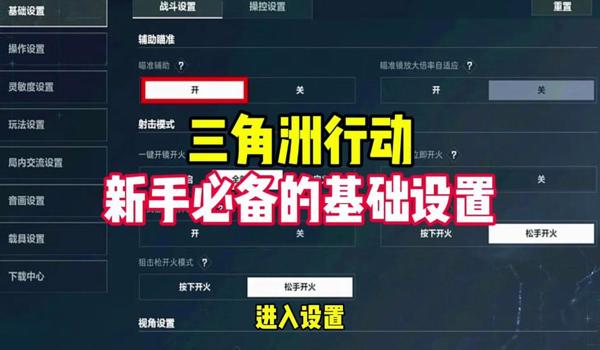
- 分辨率:优先匹配屏幕原生分辨率(如3840x2160)。
- 帧率:设置为“不受限”以最大化流畅性。
- 显示模式:建议“全屏模式”提升性能。
-
高级画质
- 场景细节/视距:拉高以增强环境观察能力。
- 反射质量:调低减少硬件负载。
- 环境遮蔽/粒子效果:关闭或调低以优化性能。
- 武器动态模糊/聚景交声:关闭以提高射击清晰度。
三、特殊优化选项
- 视野范围(FOV)
- 步兵/载具视野调至100-120,避免视角受限。
- 超分辨率技术
- 启用DLSS或同类技术,设置“质量优先”平衡画质与性能。
- 抗锯齿与渲染
- 选择“TAA”或“SMAA”减少锯齿感,渲染倍率建议≥100%。
四、高配置设备建议
若硬件性能较强(如高端显卡):
- 基础/高级画质选项全部调至“极高”,并开启全局光照和高纹理过滤质量。
- 开启后处理效果(如景深、动态光影)增强沉浸感。
五、其他注意事项
- NVIDIA控制面板优化:独立显卡用户可开启“低延时模式”“最高性能优先”等选项提升流畅性。
- 音频设置:启用HRTF功能增强方位感。
- 配置文件工具:通过第三方工具(如奇游加速器)一键导入优化配置。
通过以上设置,可兼顾画面表现与运行流畅性。建议根据实际设备性能动态调整参数。